
GeoJSON in QGIS öffnen und Excel-Adressen professionell auswerten
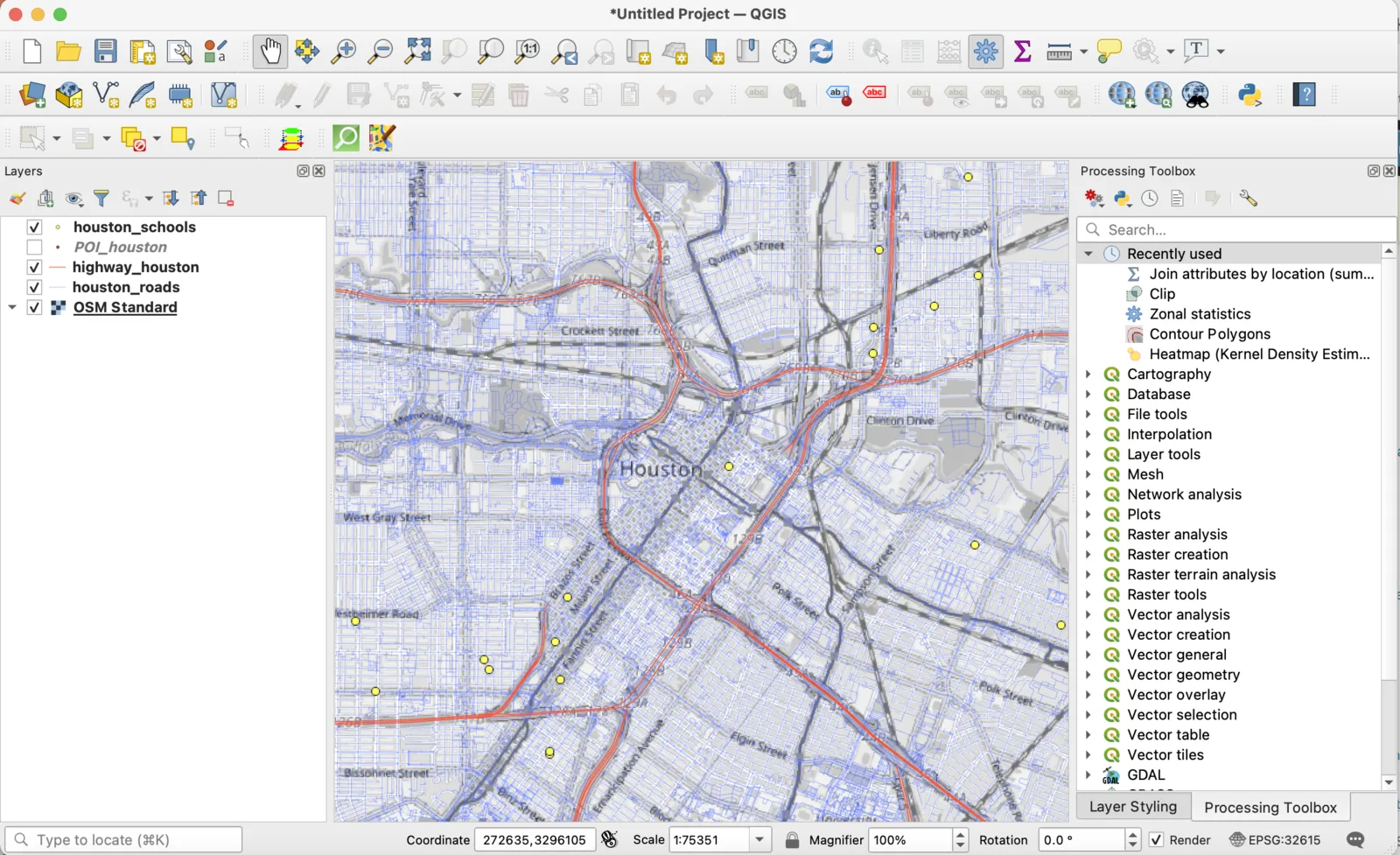
Sie haben Kunden-, Filial- oder Projektadressen in Excel und möchten diese in QGIS darstellen? Der zuverlässigste Weg führt über GeoJSON: Zuerst werden die Textadressen in Koordinaten umgewandelt, anschließend öffnen Sie die Datei direkt als Vektorlayer in QGIS. Zusätzliche Excel-Spalten wie Kategorie, Umsatz oder Zuständigkeit bleiben dabei als Attribute erhalten.
Die Kurzantwort: Eine .geojson-Datei lässt sich in QGIS per Drag-and-drop öffnen. Alternativ wählen Sie Layer → Layer hinzufügen → Vektorlayer hinzufügen. Ein Plugin ist nicht nötig. Wenn Ihre Excel-Tabelle noch keine Koordinaten enthält, können Sie die Adressen vorher mit GeoImport.de geokodieren und als GeoJSON exportieren.
Warum GeoJSON für den QGIS-Import?
GeoJSON speichert Geometrien und Sachdaten gemeinsam in einer Datei. Jeder Standort besteht aus einem Punkt mit Koordinaten und den zugehörigen Eigenschaften aus Ihrer Tabelle. Dadurch kann QGIS nicht nur Marker anzeigen, sondern auch Kategorien einfärben, Datensätze filtern, Entfernungen untersuchen oder die Standorte mit anderen Geodaten verschneiden.
QGIS unterstützt GeoJSON direkt als Vektorformat. Anders als beim Shapefile müssen Sie nicht mehrere zusammengehörige Dateien verwalten. Für den Austausch mit Webkarten ist GeoJSON ebenfalls geeignet. Mehr zu Aufbau und Einsatz des Formats lesen Sie in unserer Einführung in GeoJSON; die Unterschiede zu KML erklärt der Beitrag KML oder GeoJSON?.
Schritt für Schritt: Excel-Adressen in QGIS importieren
Schritt 1: Adressliste in Excel vorbereiten
Eine übersichtliche Tabelle verbessert die Geokodierung und erleichtert später die Arbeit in QGIS. Sinnvoll sind mindestens diese Spalten:
| Spalte | Beispiel | Verwendung in QGIS |
|---|---|---|
| Name | Filiale Alexanderplatz | Beschriftung des Punktes |
| Adresse | Alexanderplatz 1, 10178 Berlin | Grundlage der Geokodierung |
| Kategorie | Filiale | Farbe oder Symbol |
| Region | Nordost | Filter und räumliche Auswahl |
Verwenden Sie möglichst vollständige Adressen mit Straße, Hausnummer, Postleitzahl und Ort. GeoImport.de kann sowohl eine kombinierte Adressspalte als auch bewusst ausgewählte, getrennte Adressfelder verarbeiten. Weitere Hinweise für umfangreiche Listen finden Sie in unserer Anleitung zum Batch Geocoding.
Schritt 2: Adressen geokodieren und GeoJSON herunterladen
- Öffnen Sie das GeoImport-Uploadtool.
- Laden Sie Ihre Excel-Datei im Format
.xlsoder.xlsxhoch. - Prüfen oder wählen Sie die Spalten, aus denen die vollständige Adresse gebildet werden soll.
- Starten Sie die Verarbeitung und kontrollieren Sie nicht gefundene Einträge auf der Statusseite.
- Laden Sie das fertige Ergebnis im Format GeoJSON herunter.
Bereits vorhandene Koordinaten können übernommen werden; fehlende Werte werden ergänzt. Die weiteren Tabellenspalten erscheinen im GeoJSON als Eigenschaften und stehen nach dem QGIS-Import in der Attributtabelle bereit.
Schritt 3: GeoJSON in QGIS öffnen
Für den Import haben Sie zwei einfache Möglichkeiten:
- Drag-and-drop: Ziehen Sie die
.geojson-Datei aus Ihrem Dateimanager direkt in das QGIS-Kartenfenster. - Über das Menü: Wählen Sie Layer → Layer hinzufügen → Vektorlayer hinzufügen, stellen Sie den Quelltyp auf Datei, wählen Sie Ihre Datei und klicken Sie auf Hinzufügen.
Der neue GeoJSON-Layer erscheint im Layer-Bedienfeld. Falls die Punkte nicht sofort sichtbar sind, klicken Sie mit der rechten Maustaste auf den Layer und wählen Auf den Layer zoomen. Mit einem Rechtsklick auf den Layer und Attributtabelle öffnen prüfen Sie, ob Namen, Adressen und Zusatzfelder vollständig übernommen wurden.
Das offizielle QGIS-Benutzerhandbuch zum Öffnen von Daten beschreibt neben GeoJSON weitere unterstützte Vektorquellen.
Schritt 4: QGIS-Punkte nach Kategorie einfärben und beschriften
Um beispielsweise Filialen, Lager und Büros unterschiedlich darzustellen, doppelklicken Sie auf den Layer und öffnen Symbolisierung:
- Wählen Sie oben den Darstellungstyp Kategorisiert.
- Wählen Sie als Wert das Feld
Kategorie. - Klicken Sie auf Klassifizieren.
- Passen Sie Farben und Symbole an und bestätigen Sie mit Anwenden.
Für Namen auf der Karte öffnen Sie anschließend den Bereich Beschriftungen, wählen Einzelne Beschriftungen und als Wert das Feld Name. Ein weißer Textpuffer verbessert die Lesbarkeit auf dunklen oder detailreichen Grundkarten. Die QGIS-Dokumentation zur kategorisierten Darstellung zeigt zusätzliche Optionen für komplexere Klassifizierungen.
Standorte filtern und analysieren
Nach dem Import wird aus der Adressliste ein auswertbarer GIS-Layer. Typische nächste Schritte sind:
- nur Standorte einer bestimmten Region oder Kategorie anzeigen,
- Punkte innerhalb eines Vertriebsgebiets auswählen,
- Entfernungen zu Depots, Haltestellen oder Versorgungsstandorten vergleichen,
- eine Heatmap aus vielen Kundenpunkten erzeugen,
- eine Karte für Bericht, Präsentation oder Drucklayout erstellen.
Für einen schnellen Filter klicken Sie mit der rechten Maustaste auf den Layer und wählen Filter. Ein Ausdruck wie "Kategorie" = 'Filiale' blendet alle anderen Datensätze aus, ohne sie zu löschen.
Schritt 5: GeoJSON-Layer als GeoPackage speichern
GeoJSON ist ideal für Import und Austausch. Wenn Sie den Layer dauerhaft in QGIS bearbeiten, mit weiteren Ebenen organisieren oder in einem Team weitergeben möchten, empfiehlt sich häufig ein GeoPackage. Laut QGIS-Dokumentation ist GeoPackage das Standardformat für Vektordaten in QGIS.
- Klicken Sie mit der rechten Maustaste auf den GeoJSON-Layer.
- Wählen Sie Exportieren → Objekte speichern als.
- Wählen Sie als Format GeoPackage.
- Legen Sie Dateiname, Layername und bei Bedarf ein Ziel-Koordinatensystem fest.
- Bestätigen Sie den Export.
Koordinatensystem: GeoJSON, WGS 84 und EPSG:4326
Standardkonformes GeoJSON nach RFC 7946 verwendet WGS 84 und Dezimalgrad. Die Reihenfolge innerhalb der GeoJSON-Geometrie lautet Längengrad, Breitengrad. QGIS erkennt diesen Raumbezug normalerweise automatisch und kann den Layer während der Anzeige in das Koordinatensystem des Projekts transformieren.
Wichtig: Weisen Sie dem Layer nicht einfach ein anderes Koordinatensystem zu, um seine Position zu korrigieren. Das ändert nur die Interpretation der vorhandenen Zahlen. Wenn Sie Daten tatsächlich in ein anderes KBS umrechnen möchten, exportieren Sie den Layer und wählen beim Speichern das gewünschte Ziel-KBS. Für viele Webkarten ist WGS 84 gebräuchlich; für genaue Entfernungs- oder Flächenberechnungen ist je nach Region ein projiziertes KBS sinnvoller.
Häufige Probleme beim GeoJSON-Import in QGIS
| Problem | Wahrscheinliche Ursache | Lösung |
|---|---|---|
| Punkte sind nicht sichtbar | Kartenausschnitt liegt außerhalb des Layers | Rechtsklick auf den Layer → Auf den Layer zoomen |
| Punkte liegen im Meer oder auf einem anderen Kontinent | Breiten- und Längengrad wurden vertauscht | GeoJSON-Koordinaten müssen in der Reihenfolge Longitude, Latitude vorliegen |
| „Ungültige oder nicht erkannte Datenquelle“ | Datei ist beschädigt, leer oder kein valides GeoJSON | Datei erneut exportieren und prüfen, ob sie eine FeatureCollection enthält |
| Einige Standorte fehlen | Adressen konnten nicht eindeutig geokodiert werden | Fehlerliste prüfen, Adresse vervollständigen und erneut verarbeiten |
| Umlaute werden falsch dargestellt | Abweichende Zeichenkodierung einer fremden Datei | UTF-8 verwenden; bei CSV-Import die Kodierung ausdrücklich auswählen |
Häufige Fragen zu GeoJSON und QGIS
Fazit: Von Excel zum QGIS-Layer ohne Umwege
Um Excel-Adressen in QGIS zu importieren, brauchen Sie weder ein eigenes Skript noch ein zusätzliches QGIS-Plugin. Bereiten Sie die Adressen sauber vor, geokodieren Sie die Tabelle, laden Sie das Ergebnis als GeoJSON herunter und öffnen Sie die Datei direkt in QGIS. Danach stehen alle ursprünglichen Zusatzspalten für Farben, Beschriftungen, Filter und räumliche Analysen bereit.
Excel-Adressen für QGIS vorbereiten
Tabelle hochladen, fehlende Koordinaten ergänzen und das Ergebnis direkt als GeoJSON herunterladen.