
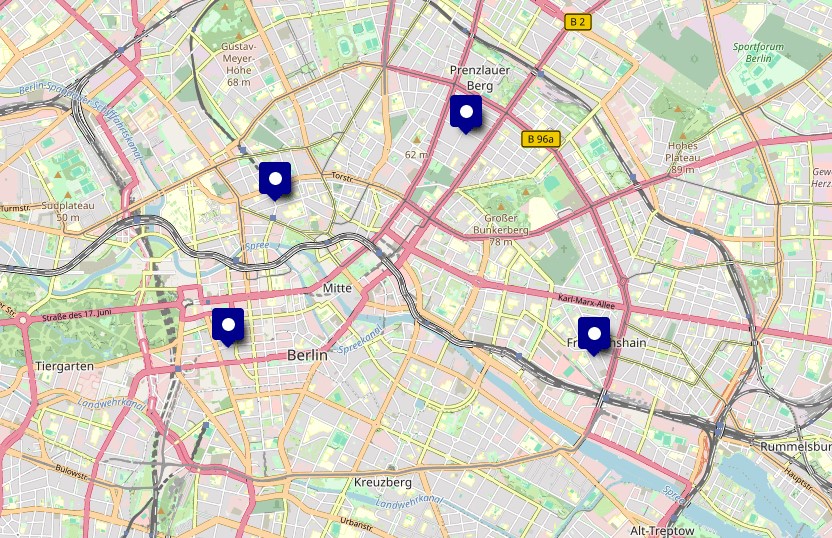
Standortkarte erstellen: Excel-Adressen kostenlos auf Karte anzeigen
Wer eine Liste mit Adressen in Excel hat und diese auf einer Karte visualisieren möchte, steht oft vor der gleichen Frage: Wie komme ich von der Tabelle zur fertigen, interaktiven Karte – am besten kostenlos und ohne technische Vorkenntnisse? Die Antwort lautet: mit GeoImport.de. Das kostenlose Tool wandelt Ihre Excel-Adressliste automatisch in GPS-Koordinaten um und erstellt daraus eine Datei, die Sie direkt in Kartendienste wie uMap oder Google My Maps importieren können. In dieser Anleitung zeigen wir Ihnen den vollständigen Weg, um Excel-Adressen auf Karte anzuzeigen.
Wofür eignet sich eine Standortkarte?
Eine Standortkarte ist immer dann sinnvoll, wenn Sie mehrere Standorte geografisch visualisieren und mit anderen teilen wollen. Typische Anwendungsfälle sind:
Filialkarte für Website oder Präsentationen
Unternehmen mit mehreren Niederlassungen, Filialen oder Servicepunkten können deren Adressen aus einer bestehenden Excel-Liste übernehmen und in wenigen Minuten eine fertige, einbettbare Filialkarte erstellen. Kein GIS-System, kein Entwickler, keine monatlichen Lizenzkosten.
Kundenadressen auf Karte anzeigen – kostenlos
Für Vertriebsteams ist eine geografische Übersicht der Kundenadressen ein echter Mehrwert. Sie zeigt auf einen Blick, wo Kunden konzentriert sind, welche Regionen noch Potenzial haben und wie Außendiensttouren effizienter geplant werden können.
NGO-Projekte und Förderstandorte kartieren
Gemeinnützige Organisationen müssen Projektstandorte häufig für Berichte, Förderanträge oder Öffentlichkeitsarbeit visualisieren. Mit GeoImport.de lässt sich eine Projektliste schnell in eine teilbare, DSGVO-konforme Karte auf Basis von OpenStreetMap verwandeln.
Was Sie dafür brauchen
Für die Erstellung einer Standortkarte aus Excel benötigen Sie lediglich:
- Eine Excel-Datei (.xlsx oder .xls) mit mindestens den Spalten Name und Adresse
- Einen modernen Webbrowser
- Das kostenlose GeoImport.de Tool
Koordinaten (Latitude/Longitude) müssen nicht vorhanden sein – GeoImport.de ermittelt diese automatisch per Geokodierung. Ein API-Schlüssel und ein Benutzerkonto sind für die Basisnutzung nicht erforderlich.
Schritt für Schritt: Standorte aus Excel auf Karte darstellen
Schritt 1 – Excel-Tabelle vorbereiten
Öffnen Sie Ihre Excel-Datei und prüfen Sie, ob folgende Felder vorhanden sind:
- Name – Bezeichnung des Standorts (z. B. „Filiale München", „Kunde Müller GmbH")
- Adresse – vollständige Adresse mit Straße, Hausnummer, PLZ und Ort
Je vollständiger und einheitlicher die Adressen, desto genauer das Ergebnis der Geokodierung. Empfohlenes Format: Musterstraße 12, 80331 München. Optionale Zusatzspalten wie Kategorie, Telefonnummer oder Website können ebenfalls in der Tabelle stehen – GeoImport.de übernimmt alle Spalten unverändert in das Ergebnis.
Schritt 2 – Datei hochladen und Adressen geokodieren
Laden Sie Ihre Excel-Datei über unser kostenloses Tool hoch. GeoImport.de erkennt automatisch die Adressspalte und startet die Geokodierung. Jede Adresse wird dabei in Geokoordinaten (Latitude und Longitude) umgewandelt – auf Basis von OpenStreetMap-Daten, ohne API-Schlüssel, ohne Drittanbieter.
Die Verarbeitung läuft im Hintergrund. Eine typische Adressliste mit 20 bis 100 Einträgen ist in wenigen Sekunden fertig. Sie können den Fortschritt direkt auf der Statusseite verfolgen. Möchten Sie zuerst eine einzelne Adresse testen, nutzen Sie unsere Adress-Prüfungsseite.
Schritt 3 – Als GeoJSON oder KML exportieren
Nach der Geokodierung stehen mehrere Download-Formate bereit:
- GeoJSON – das bevorzugte Format für Web-Kartendienste wie uMap und Leaflet
- KML – für Google My Maps und Google Earth
- XLSX – die erweiterte Excel-Tabelle mit neuen Koordinatenspalten, nutzbar für Routenplanung und weitere Datenanalyse
Für die Einbindung in eine interaktive Karte empfehlen wir GeoJSON. Was GeoJSON genau ist und wie das Format aufgebaut ist, erklärt unser Artikel Einführung in GeoJSON: Grundlagen und Anwendungen.
Möchten Sie die Standorte nicht nur anzeigen, sondern filtern, analysieren oder für ein Drucklayout gestalten, lesen Sie anschließend unsere Anleitung GeoJSON in QGIS öffnen und als Layer bearbeiten.
Schritt 4 – In Kartendienst importieren
Importieren Sie die heruntergeladene Datei in einen Kartendienst Ihrer Wahl. Die zwei beliebtesten kostenlosen Optionen sind uMap und Google My Maps – beide erklären wir im folgenden Abschnitt.
Standorte in uMap anzeigen
uMap ist ein OpenStreetMap-basierter Kartendienst, der vollständig kostenlos und DSGVO-konform nutzbar ist. So importieren Sie GeoJSON in uMap:
- Öffnen Sie umap.openstreetmap.de und erstellen Sie eine neue Karte.
- Klicken Sie auf das Pfeil-Symbol (Daten importieren) am rechten Rand der Seite.
- Wählen Sie Ihre GeoJSON-Datei aus und bestätigen Sie den Import.
- Alle Standorte erscheinen sofort als Marker auf der Karte.
Die fertige Karte lässt sich als Link teilen oder per iFrame direkt in eine Website einbetten. Wie Sie Farben, Symbole und Popups anpassen, erklärt unser Artikel Mapping leicht gemacht: Tipps und Tools für Einsteiger.
Google My Maps Excel importieren – Anleitung
Für Nutzer im Google-Ökosystem eignet sich Google My Maps als Alternative. Da Google My Maps kein direktes GeoJSON unterstützt, nutzen Sie für diesen Weg die KML-Datei aus GeoImport.de:
- Öffnen Sie Google My Maps und erstellen Sie eine neue Karte.
- Klicken Sie im Ebenen-Panel auf „Importieren".
- Laden Sie die KML-Datei aus GeoImport.de hoch.
- Die Standorte werden als Pins auf der Karte eingetragen.
Tipp: Sie können alternativ die XLSX-Datei (mit den ergänzten Lat/Long-Spalten) aus Excel als CSV exportieren und diese direkt bei Google My Maps hochladen. Google My Maps versteht Spalten mit Latitude und Longitude und platziert die Einträge automatisch auf der Karte.
Einen ausführlichen Vergleich der unterstützten Geodatenformate finden Sie in unserem Artikel Was ist der Unterschied zwischen KML und GeoJSON?
Tipps für bessere Geokodierungsergebnisse
Damit alle Standorte korrekt auf der Karte landen, helfen folgende Hinweise:
- Vollständige Adressen verwenden: Straße, Hausnummer, PLZ und Ort ergeben die höchste Genauigkeit bei der Geokodierung.
- Keine Abkürzungen: Schreiben Sie „Straße" statt „Str." – Geokodierungsdienste interpretieren Abkürzungen manchmal falsch.
- Land angeben bei internationalen Adressen: Fügen Sie bei Adressen außerhalb Deutschlands das Land in der Adressspalte hinzu (z. B. „Via Roma 1, 20121 Mailand, Italien").
- Einzelne Adressen vorab prüfen: Unsichere Einträge können Sie vorab mit der Einzeladress-Prüfung testen.
Wenn einzelne Adressen nicht gefunden werden, können diese im Ergebnis direkt korrigiert werden. Für große Adresslisten mit Hunderten von Einträgen lesen Sie unsere detaillierte Batch-Geocoding-Anleitung.
Häufige Fragen zur Standortkarte aus Excel
Wie viele Adressen kann ich auf einmal auf der Karte anzeigen?
Ohne Konto verarbeitet GeoImport.de bis zu 250 Adressen je Upload. Mit einem kostenlosen Konto erhöht sich das Limit auf 1.000 Einträge pro Job. Für noch größere Datenmengen steht ein Pro-Tarif mit bis zu 10.000 Einträgen zur Verfügung. Alle Details finden Sie auf der Preisseite.
Kann ich meine Standortkarte auf meiner Website einbetten?
Ja. Erstellen Sie die Karte in uMap und nutzen Sie den bereitgestellten iFrame-Code für die Einbettung auf Ihrer Website. Die Karte ist dann direkt sichtbar und für Besucher interaktiv nutzbar. Google My Maps bietet ebenfalls eine iFrame-Einbettungsoption.
Brauche ich einen API-Schlüssel für das Geocoding?
Nein. GeoImport.de nutzt OpenStreetMap-Daten über eine selbst gehostete Geocoding-Engine. Es ist kein API-Schlüssel und kein Konto bei Google, HERE oder anderen Drittanbietern erforderlich. Die Geokodierung läuft vollständig auf unseren eigenen Servern.
Funktioniert das auch mit Adressen außerhalb Deutschlands?
Ja. GeoImport.de kann Adressen weltweit geokodieren. Die beste Abdeckung besteht für deutschsprachige Länder (Deutschland, Österreich, Schweiz). Adressen aus anderen Ländern werden über die Nominatim-API verarbeitet, die ebenfalls auf OpenStreetMap-Daten basiert.
Kann ich die Standorte nach Kategorien unterschiedlich einfärben?
GeoImport.de exportiert die GeoJSON-Datei mit allen Spalten aus Ihrer Excel-Tabelle. In uMap können Sie anschließend die Darstellung nach einem Kategorienfeld steuern und zum Beispiel unterschiedliche Farben oder Symbole für verschiedene Standorttypen oder Kundensegmente vergeben.
Fazit
Aus einer Excel-Tabelle eine interaktive Standortkarte zu erstellen muss weder kompliziert noch teuer sein. Mit GeoImport.de gelingt der Weg von der Adressliste zur einbettbaren Karte in wenigen Schritten – kostenlos, ohne API-Schlüssel und ohne Programmierkenntnisse. Ob Filialkarte, Kundenkarte oder NGO-Projektübersicht: das Ergebnis ist immer eine fertige, teilbare Kartenvisualisierung.
Probieren Sie es jetzt aus: Excel-Adressen kostenlos auf Karte anzeigen