
Adressliste geokodieren: Wie Sie 100, 500 oder 1.000 Adressen automatisch in Koordinaten umwandeln
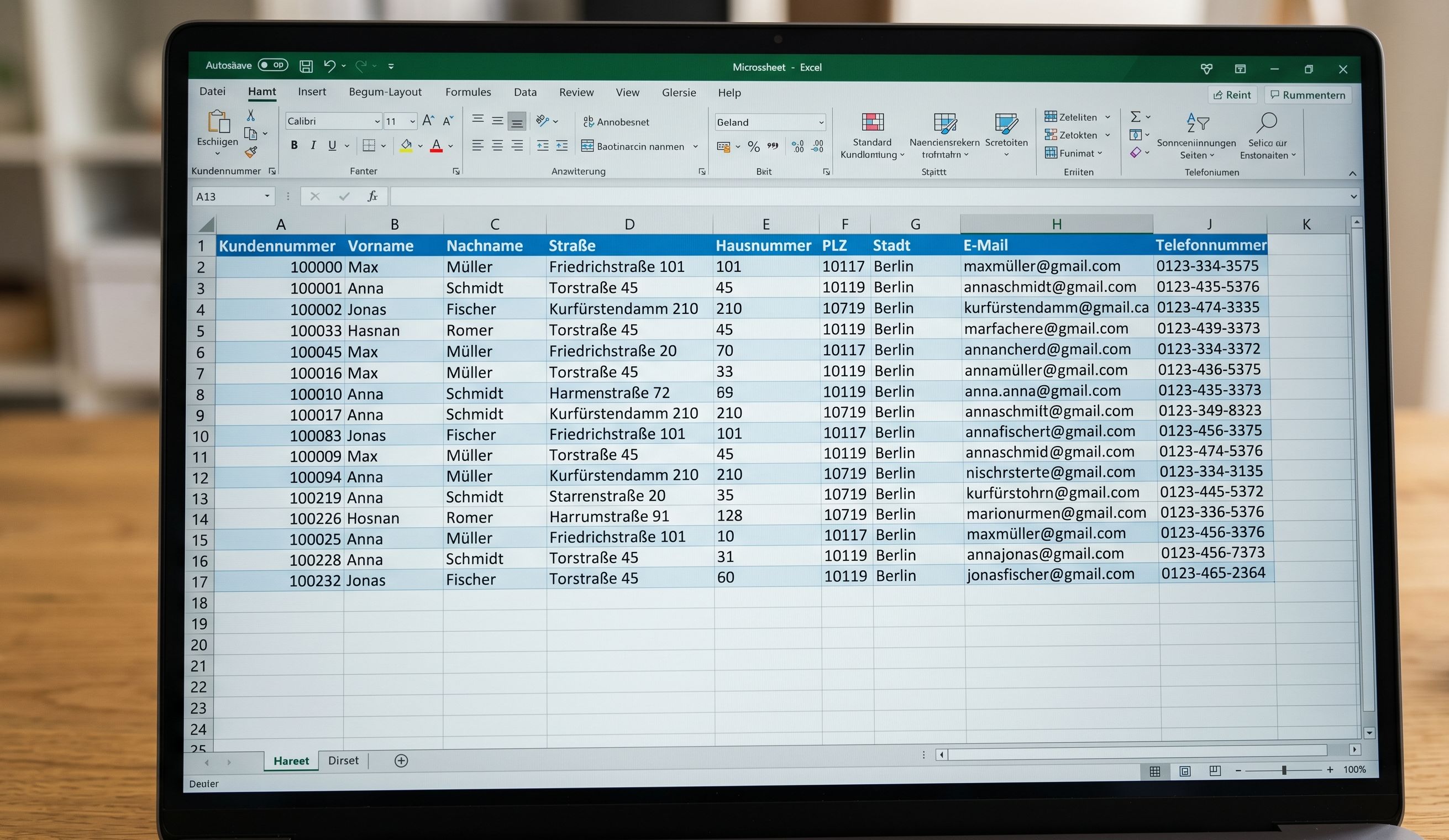
Sie haben eine Excel-Tabelle mit 300 Kundenadressen. Ihr Chef möchte, dass die Standorte bis morgen früh auf einer Karte sichtbar sind. Was jetzt? Jeden Eintrag einzeln in Google Maps eingeben? Das wären bei 300 Adressen und 30 Sekunden pro Adresse über zweieinhalb Stunden reine Handarbeit – ohne eine einzige Pause.
Die Lösung heißt Batch Geocoding (auf Deutsch: Massengeokodierung). Dieser Artikel erklärt, wie Sie eine beliebig große Adressliste automatisch in GPS-Koordinaten umwandeln – kostenlos, ohne Programmierkenntnisse und ohne API-Schlüssel.
Was ist Batch Geocoding (Massengeokodierung)?
Geocoding – kurz erklärt
Geocoding bezeichnet den Prozess, eine Textadresse (z. B. „Unter den Linden 1, 10117 Berlin") in geografische Koordinaten (Breitengrad und Längengrad) umzuwandeln. Diese Koordinaten – auch als Latitude und Longitude bezeichnet – sind die Sprache der digitalen Karten. Erst mit Koordinaten lassen sich Adressen auf einer Karte darstellen, räumlich analysieren oder in GIS-Software weiterverarbeiten.
Mehr zu den Grundlagen finden Sie in unserem Artikel Einführung in GeoJSON: Grundlagen und Anwendungen.
Der Unterschied: Einzeladresse vs. Adressliste geokodieren
Für eine einzelne Adresse reicht ein einfaches Tool: Unser Adresse-prüfen-Tool liefert Breitengrad und Längengrad sofort – ohne Anmeldung. Für fünf Adressen ist das noch praktikabel.
Sobald Sie es mit 20, 100 oder 1.000 Adressen zu tun haben, wird manuelle Geocodierung unpraktikabel. Genau dafür gibt es Batch Geocoding: alle Adressen in einem Durchgang automatisch verarbeiten. Die Zeitersparnis ist enorm:
| Anzahl Adressen | Manuell (≈30 Sek./Adresse) | Mit Batch Geocoding |
|---|---|---|
| 50 | 25 Minuten | ~1 Minute |
| 250 | 2+ Stunden | ~3 Minuten |
| 1.000 | 8+ Stunden | ~10 Minuten |
Wann brauchen Sie Massengeokodierung?
- Vertrieb & CRM: Kundenadressen aus Ihrem CRM-Export auf einer Karte darstellen, um Vertriebsgebiete zu analysieren.
- Logistik & Lieferservice: Lieferadressen für Routenplanungs-Tools vorbereiten.
- Marketing: Kampagnen geografisch auswerten – wo sind Ihre Kunden, wo gibt es weiße Flecken?
- Immobilien: Objektlisten mit Standortpins versehen und auf interaktiven Karten präsentieren.
- NGOs & Behörden: Förderprojekte, Standortnetzwerke oder Einzugsgebiete visualisieren.
- Forschung & Wissenschaft: Geodaten für räumliche Analysen aufbereiten.
Was Sie für die Massengeokodierung brauchen
Die Eingabedatei: Excel richtig vorbereiten
GeoImport.de erwartet eine .xlsx- oder .xls-Datei mit mindestens zwei Pflichtfeldern:
- Name – eine Bezeichnung für den Standort (z. B. Kundenname, Filialname)
- Adresse – die vollständige Adresse in einer Spalte
Das empfohlene Adressformat: Straße Hausnummer, PLZ Ort (z. B. „Hauptstraße 12, 10115 Berlin"). Eine vollständige Adresse mit Postleitzahl erhöht die Geocodierungsgenauigkeit deutlich.
Haben Sie bereits Koordinaten? Falls Ihre Excel-Tabelle bereits Spalten für Breitengrad (Lat) und Längengrad (Long) enthält, werden diese direkt übernommen – ohne unnötige Geocodierungsabfragen. Fehlende Koordinaten werden automatisch ergänzt.
Zusätzliche Spalten (z. B. Kategorie, Umsatz, Priorität) bleiben vollständig erhalten und werden als Properties in die GeoJSON-Datei geschrieben – das erlaubt später das Filtern und Einfärben in Kartentools.
Beispiel einer korrekt aufgebauten Excel-Tabelle:
| Name | Adresse | Kategorie |
|---|---|---|
| Filiale Nord | Spandauer Str. 2, 10178 Berlin | Filiale |
| Lager Süd | Rosenheimer Str. 1, 81667 München | Lager |
| Büro Zentral | Zeil 106, 60313 Frankfurt am Main | Büro |
Worauf Sie bei einem Batch-Geocoder achten sollten
- Kein API-Schlüssel nötig – komplizierte Anmeldung bei Drittanbietern entfällt
- Datenschutzkonformität – Adressen sollten nicht an US-Cloud-Dienste weitergegeben werden
- Fehlerreporting – nicht geocodierbare Adressen müssen klar markiert werden
- Flexible Exportformate – GeoJSON, KML, CSV und Excel sollten alle verfügbar sein
- Verarbeitungsgeschwindigkeit – insbesondere bei großen Listen zählt jede Minute
GeoImport.de erfüllt all diese Anforderungen – und ist in der Basisversion kostenlos.
Schritt-für-Schritt: Adressliste geokodieren mit GeoImport.de
Schritt 1 – Excel-Datei hochladen
Öffnen Sie GeoImport.de und ziehen Sie Ihre Excel-Datei in den Upload-Bereich – oder klicken Sie auf „Datei auswählen". Akzeptiert werden .xlsx und .xls.
Im Hintergrund übernimmt Photon die Geocodierung – eine selbstgehostete, Open-Source-Engine auf Basis von OpenStreetMap-Daten. Ihre Adressen verlassen dabei nicht den europäischen Server. Mehr zu den technischen Details finden Sie in unserem Release-Artikel zu GeoImport 1.0.
Schritt 2 – Verarbeitungsstatus verfolgen
Nach dem Upload sehen Sie die Job-Statusseite mit einem Fortschrittsbalken. Die Verarbeitung läuft im Hintergrund – Sie können die Seite geöffnet lassen und werden automatisch benachrichtigt, sobald alle Adressen verarbeitet sind.
Nicht geocodierbare Adressen werden klar markiert: Sie sehen, welche Zeilen Fehler haben und warum. Häufige Ursachen:
- Fehlende Postleitzahl oder Stadt
- Tippfehler in der Straßenbezeichnung
- Adresse existiert in OpenStreetMap noch nicht
- Zu ungenaue Angabe (nur Ortsname, keine Straße)
Schritt 3 – Ergebnis herunterladen
Nach der Verarbeitung stehen vier Exportformate zur Verfügung:
| Exportformat | Ideal für |
|---|---|
| GeoJSON | uMap, QGIS, Leaflet, Mapbox, alle modernen GIS-Tools – Details: KML vs. GeoJSON |
| KML | Google Earth, Google My Maps |
| CSV | Weiterverarbeitung in Excel, Datenbanken, BI-Tools |
| XLSX | Originale Excel-Datei mit neuen Lat/Long-Spalten, alle Daten erhalten |
Tipps für bessere Geocodierungsquoten
Mit diesen Maßnahmen reduzieren Sie Geocodierungsfehler auf ein Minimum:
- Vollständige Adressen verwenden – Straße + Hausnummer + PLZ + Ort erhöhen die Treffergenauigkeit deutlich.
- Adresse in einer Spalte – nicht auf mehrere Spalten aufteilen; GeoImport.de erwartet eine kombinierte Adressspalte.
- Abkürzungen vermeiden – „Straße" ausschreiben statt „Str." zu verwenden; je nach OSM-Datenlage kann das die Treffersicherheit verbessern.
- PLZ immer mitangeben – gerade bei häufigen Straßennamen (z. B. „Hauptstraße") ist die PLZ entscheidend für die richtige Zuordnung.
- Auslandadressen prüfen – außerhalb des DACH-Raums kann die Abdeckung variieren; für internationale Listen empfehlen sich Vorprüfungen.
Datenschutz: Wo bleiben meine Adressdaten?
Für viele Unternehmen in Deutschland und der EU ist die DSGVO-Konformität des Geocoding-Dienstleisters entscheidend. GeoImport.de nutzt Photon – eine selbst betriebene Geocoding-Engine, die vollständig auf deutschem/EU-Server läuft. Ihre Adressen werden nicht an Google, HERE oder andere US-Cloud-Dienste gesendet.
- Anonyme Uploads werden nach kurzer Zeit automatisch gelöscht.
- Mit einem kostenlosen Konto erhalten Sie längere Aufbewahrung und Job-Historie.
- Keine langfristige Speicherung von Adressdaten ohne Ihre Interaktion.
Von den Koordinaten zur fertigen Karte
Option A: Interaktive Karte mit uMap (empfohlen für Einsteiger)
Das exportierte GeoJSON lässt sich direkt in uMap importieren – und Sie haben in zwei Minuten eine fertige, interaktive Karte. Wie das genau funktioniert, erklären wir Schritt für Schritt im Artikel Mapping leicht gemacht: Tipps und Tools für Einsteiger.
Option B: Analyse mit QGIS
Für Gebietsanalysen, Heatmaps und räumliche Verschneidungen laden Sie das GeoJSON als Layer in QGIS. Wie der Import, die kategorisierte Darstellung und das Koordinatensystem funktionieren, zeigt unsere Anleitung GeoJSON in QGIS öffnen.
Option C: In die eigene Website einbinden
Mit Leaflet.js lässt sich das GeoJSON direkt als Datenquelle für eine interaktive Webkarte nutzen – wenige Zeilen JavaScript reichen. Ideal für Webentwickler, die Standortdaten auf ihrer eigenen Website präsentieren möchten.
Häufige Fragen zum Batch Geocoding
Fazit: Batch Geocoding spart Stunden, nicht Minuten
Wer regelmäßig mit Adresslisten arbeitet, kommt an Batch Geocoding nicht vorbei. Die manuelle Alternative – Adresse für Adresse in Google Maps eingeben – ist schlicht nicht skalierbar. Mit GeoImport.de laden Sie Ihre Excel-Datei hoch, warten kurz und laden das geocodierte Ergebnis in Ihrem Wunschformat herunter: als GeoJSON für Kartentools, als XLSX für die weitere Excel-Verarbeitung, als CSV für Datenbanken, als KML für Google Earth.
Das alles funktioniert ohne API-Schlüssel, ohne Anmeldung und DSGVO-konform – weil die Geocodierung auf eigenen Servern in Europa läuft.
Jetzt ausprobieren – kostenlos
Excel-Datei hochladen, Adressen automatisch geokodieren, als GeoJSON / KML / CSV / XLSX herunterladen.